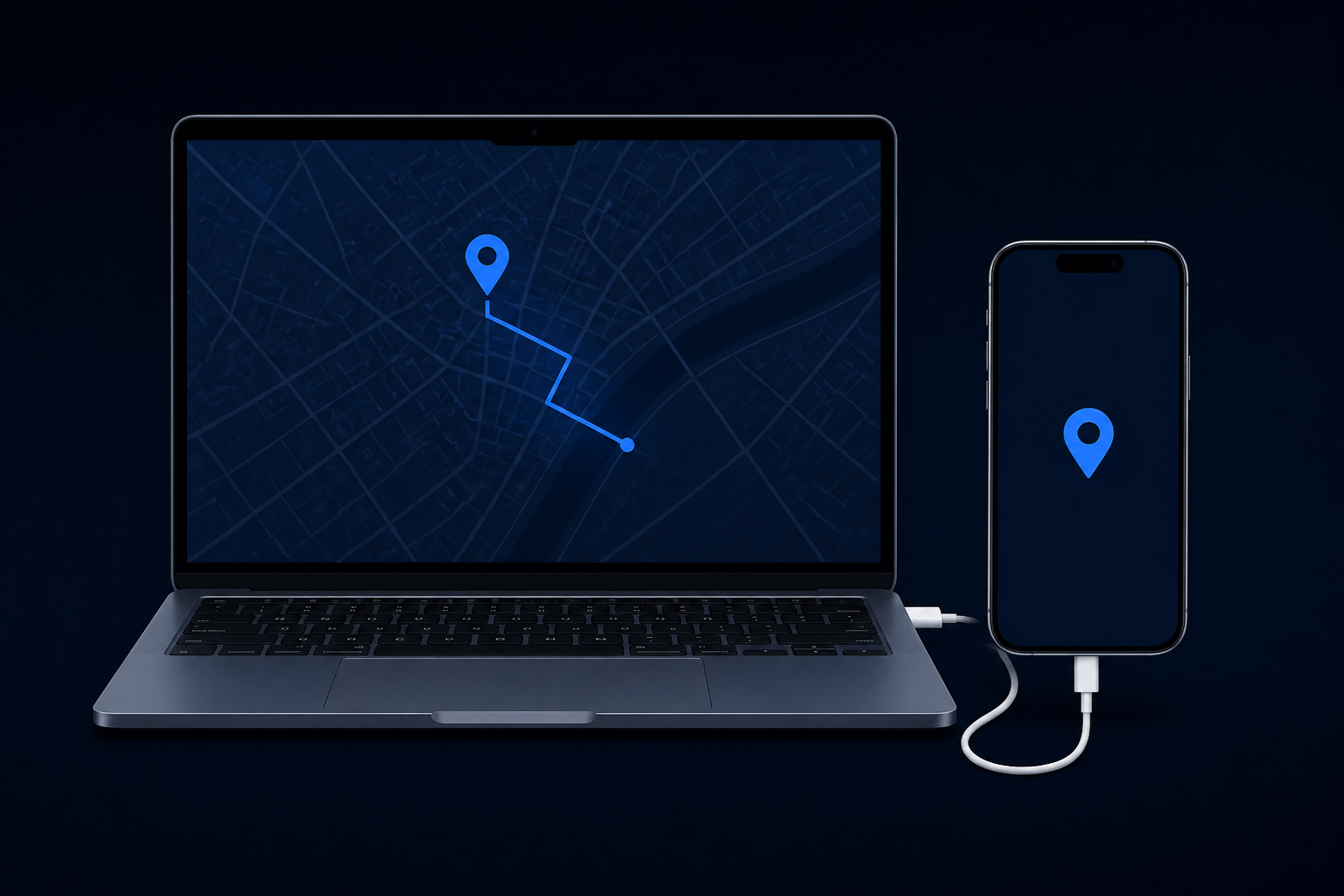
首次使用流程
- 1
安装设备服务
在 Mac 上完成一次安装。
- 2
连接并信任 iPhone
使用数据线连接,解锁后在手机上确认信任。
- 3
开启开发者模式
iOS 16 或更高版本需要在系统设置中开启。
- 4
选择地点并开始测试
回到主程序选择地点、坐标或路线。
兼容性与要求
- macOS 13 或更高版本当前测试目标为 Apple Silicon Mac。
- iPhone 需要数据线连接首次连接时需要解锁并信任这台 Mac。
- 开启开发者模式iOS 16 或更高版本需要完成系统确认。
安全与隐私
- 仅监听本机 127.0.0.1主程序与设备服务只在本机通信。
- 不上传定位记录地点、轨迹、历史和收藏保存在本机。
- Apple 签名与公证安装包已使用 Developer ID 签名,并通过 Apple 公证。
设备服务下载
位置变更设备服务
- 版本
- 1.0.0
- 适用
- macOS 13+
- 架构
- Apple Silicon
下载校验
53dcbb18c2a2a007d765392a71444c325ff80747353bc15773af0f6a6945c462安装说明
- 下载完成后打开设备服务安装包。
- 按 macOS 安装器提示完成安装。
- 重新打开“手机定位工具”,主程序会自动检测并启动服务。
- 连接 iPhone,解锁并确认信任后开始使用。
常见问题
为什么连接 iPhone 后仍无法识别?
请确认数据线可传输数据、iPhone 已解锁并信任这台 Mac,然后在主程序中重新检测。
需要在 iPhone 安装 App 或信任开发者吗?
不需要安装 iPhone App。首次使用仍需信任这台 Mac,并按系统要求开启开发者模式。
设备服务会上传地点或轨迹吗?
不会。设备服务只接受来自本机主程序的连接与定位指令。
拔掉数据线后,虚拟位置会继续保持吗?
现代 iOS 通常会恢复真实定位;不同系统版本的恢复时机可能不同。
如何恢复真实位置?
保持数据线连接,在主程序中点按“恢复真实位置”。